Как заблюрить скриншот (чтобы данные действительно остались скрыты)
Чтобы заблюрить скриншот, откройте его во встроенном редакторе устройства и закройте чувствительную часть: на iPhone — Разметка в приложении «Фото», на Android — Разметка в Google Фото, на Mac — Просмотр, на Windows — Ножницы или Paint, либо загрузите его в онлайн-инструмент блюра прямо в браузере. Каждый способ занимает около 20 секунд.
А вот подвох, о котором никто не предупреждает: то, как большинство блюрит скриншоты, на самом деле ничего не скрывает.
Мягкий блюр или лёгкая пикселизация выглядят приватно. Но блюр — это математика, а математику можно прогнать в обратную сторону. Исследователи годами восстанавливают пикселизированный текст и лица. Если вы прячете пароль, имя клиента или домашний адрес, слабый блюр — ложное чувство безопасности.
В этом гайде — как заблюрить скриншот на любом устройстве, как заблюрить конкретное лицо или сообщение и как сделать это так, чтобы данные нельзя было восстановить. Начнём с быстрых способов.
Главное
- iPhone (Разметка), Android (Google Фото), Mac (Просмотр) и Windows (Ножницы) позволяют закрыть часть скриншота примерно за 20 секунд
- Большинство встроенных инструментов дают сплошную чёрную плашку (вымарывание), а не мягкий блюр — и сплющенная в картинку чёрная плашка на деле надёжнее
- Мягкий блюр и лёгкую пикселизацию часто можно обратить, так что для паролей, лиц и персональных данных они рискованны
- Чтобы заблюрить картинку онлайн, загрузите её в браузерный инструмент блюра — но только если доверяете сайту свой оригинал
- Самый надёжный способ — заблюрить чувствительные данные на живой странице до снятия скриншота: тогда скрытых пикселей в файле просто не существует
Как заблюрить скриншот на iPhone (без приложений)
Скрыть часть любого скриншота на iPhone можно без установки приложений — встроенным инструментом «Разметка».
- Откройте скриншот в приложении Фото
- Нажмите Править, затем нажмите иконку Разметки (кончик пера)
- Выберите ручку или маркер, чёрный цвет, и закрасьте чувствительную часть
- Нажмите Готово, чтобы сохранить
Важно знать: Разметка в iOS не делает мягкий блюр. Она даёт сплошную заливку — по сути это вымарывание, а не блюр. И это хорошая новость. При сохранении отметка сплющивается в изображение, так что под ней нет скрытого слоя, который можно отковырять. Сплющенная чёрная плашка надёжнее красивого блюра.
Пошаговую помощь по инструменту даст гайд Apple по Разметке — там разобрана каждая опция.
Заблюрить лицо или сообщения на iPhone
Тот же инструмент, те же шаги. Чтобы скрыть лицо на фото или заблюрить сообщения на скриншоте, водите ручкой по области, пока она не будет закрыта полностью. Сначала приблизьте, чтобы не пропустить край. Именно пропущенные края — то, как «заблюренный» скриншот сливает ровно то, что вы хотели спрятать.
Как заблюрить часть картинки на Android
На Android это делается через Google Фото — они есть почти на каждом устройстве.
- Откройте скриншот в Google Фото
- Нажмите Править, затем Разметка
- Ручкой закрасьте чувствительную область сплошным цветом
- Сохраните копию
Учтите: опция «Размытие» в Google Фото — это портретный эффект фона, а не точный инструмент вымарывания, так что надёжный путь — ручной, с ручкой, как выше. Некоторые оболочки Android идут дальше: редактор Галереи Samsung включает мозаичную кисть, которая пикселизирует часть снимка. Полезно, но мозаика — это пикселизация, то есть ровно тот обратимый вид. Делайте её плотной, закрывайте всю область, а при сомнениях сплошная чёрная плашка всегда бьёт лёгкий блюр.
Делитесь этим скриншотом в демо или туториале? Наш гайд по блюру экрана покрывает защиту чувствительных данных на живых созвонах и в записях, а не только на статичных картинках.
Как заблюрить скриншот на Mac и Windows
С десктопными скриншотами логика та же. Встроенные инструменты хорошо вымарывают, но редко блюрят — и это нормально.
Mac: Просмотр
Просмотр есть на каждом Mac и чисто справляется с вымарыванием.
- Откройте скриншот в Просмотре
- Кликните иконку Разметки на панели инструментов (кончик пера)
- Нарисуйте залитый прямоугольник поверх чувствительной части или используйте инструмент Redact, если он есть в вашей версии macOS
- Сохраните — отметка сплющится в изображение
Для настоящего мягкого блюра откройте картинку в приложении «Фото» или редакторе. Но чтобы спрятать пароль или номер счёта, залитый прямоугольник в Просмотре — более безопасный выбор.
Windows: Ножницы и Paint
«Ножницы» в Windows делают снимок и позволяют рисовать поверх.
- Откройте или сделайте скриншот в Ножницах
- Закройте чувствительную область ручкой или маркером
- Для более плотного покрытия вставьте снимок в Paint и положите сверху залитую фигуру
- Сохраните отредактированную копию
Когда Прия, инженер поддержки, в прошлом месяце отправляла баг-репорт, она «заблюрила» email клиента на скриншоте светлым маркером Ножниц. Под ним адрес всё ещё слабо читался. Коллега заметил это до того, как скриншот попал в тикет. Она заменила маркер сплошной чёрной фигурой и отправила заново. Один оттенок — разница между приватным и раскрытым.
Как заблюрить картинку онлайн в браузере
Если вы за общим или рабочим компьютером без привычного редактора, подойдёт браузерный инструмент блюра.
- Найдите онлайн-инструмент блюра или вымарывания изображений
- Загрузите скриншот
- Нарисуйте блюр или плашку поверх чувствительной области
- Скачайте отредактированную копию
Два правила. Первое: не загружайте скриншот с настоящими секретами на случайный сайт — вы отдаёте оригинал на чужой сервер. Используйте инструмент, которому доверяете, или тот, что обрабатывает картинку локально в браузере. Второе: делайте блюр сильным. Лёгкий блюр в онлайн-инструменте так же обратим, как лёгкий блюр где угодно.
Хотите вовсе обойтись без загрузки? Попробуйте DataBlur бесплатно и блюрьте чувствительные данные на странице ещё до того, как сделаете скриншот. Расширение работает на вашем устройстве, так что ничего никуда не загружается.
Как заблюрить конкретную область, лицо или сообщение
Техника одинакова во всех инструментах, но исход решают детали.
- Закрывайте целиком. Выводите отметку за края текста или лица. Кусочка видимой буквы или линии подбородка достаточно, чтобы опознать, что под ней.
- Предпочитайте сплошную заливку мягкому блюру. Чёрную плашку, сплющенную в изображение, обратить нельзя. Гауссов блюр — иногда можно.
- Проверяйте результат на максимальном зуме. Увеличьте сохранённую копию. Если хоть что-то различимо — оно не скрыто.
- Следите за краями и отражениями. Выпадашки автодополнения, тултипы и превью уведомлений часто повторяют только что закрытые данные где-то ещё на снимке.
Думайте об этом как о вымарывании, а не об украшении. Вы не смягчаете данные — вы убираете их из картинки.
Предупреждение: блюр и пикселизацию можно снять
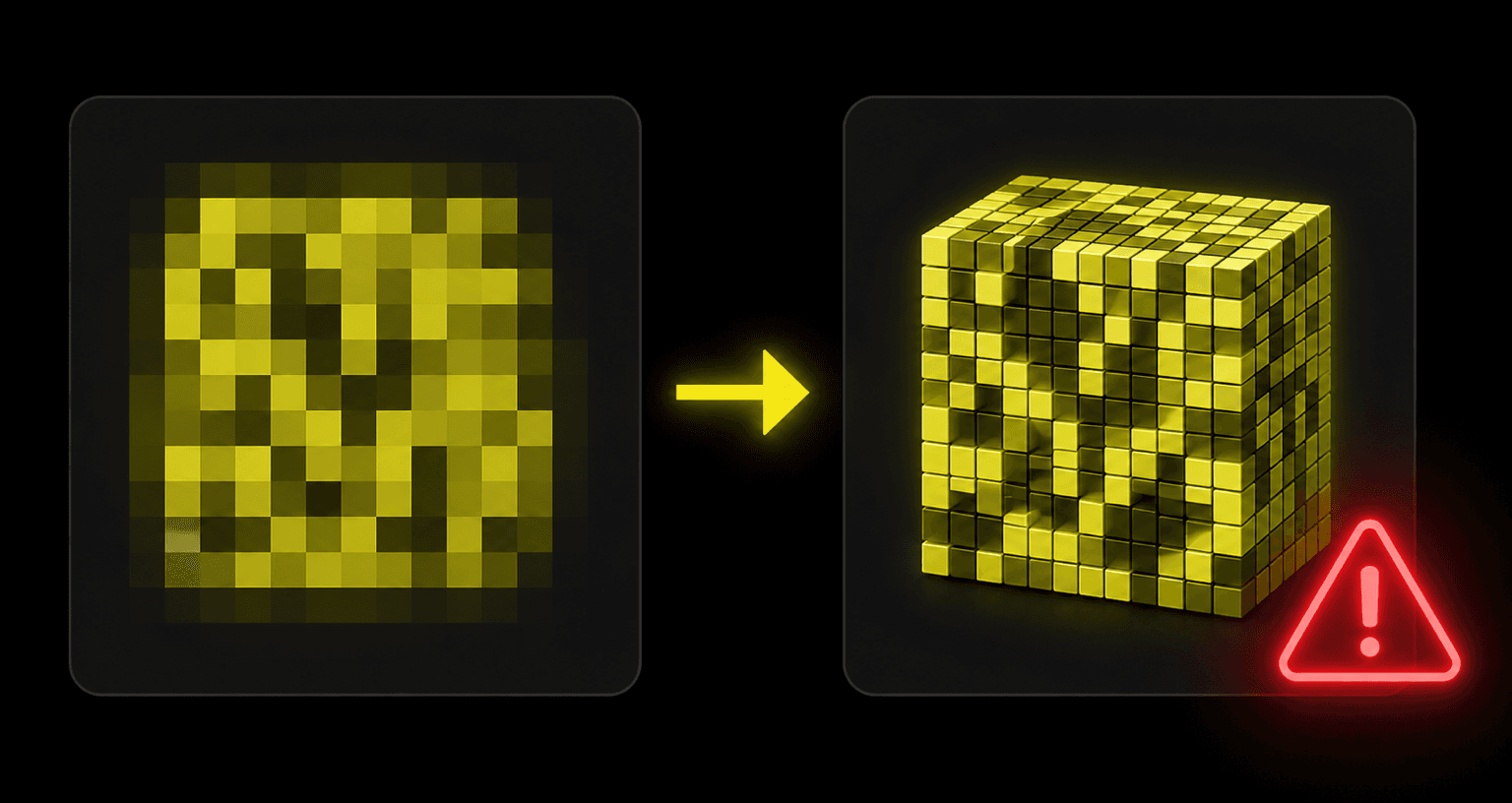
Это часть, которую большинство гайдов пропускает, — и вся причина читать этот.
Блюр и пикселизация — обратимые преобразования. Пикселизация просто усредняет блоки пикселей, и если атакующий знает шрифт и раскладку, он может перебрать варианты исходного текста, генерируя кандидатов, пока один из них не заблюрится в тот же узор. Исследователь безопасности из Bishop Fox собрал open-source-инструмент, который восстанавливает текст прямо из пикселизации, а академические команды обучили модели читать заблюренный и пикселизированный контент. Лица восстанавливали из блюра тем же способом. Вывод самих исследователей: самый надёжный способ скрыть текст — сплошная непрозрачная плашка, а не блюр.
У чёрных плашек своя ловушка. Нарисуйте чёрный прямоугольник в PDF или документе поверх живого текста — и текст часто остаётся в слое под ним, в одном copy-paste от утечки. Именно так продолжают утекать «вымаранные» судебные документы и контракты.
Возьмём Дэниела, консультанта, который поделился скриншотом кейса с лёгкой пикселизацией поверх названия компании клиента. Один из участников созвона узнал форму логотипа сквозь блюр и угадал клиента за секунды. Блюр был. Он просто не сработал.
Решение простое: используйте сплошную заливку, которая сплющивается в растровое изображение, и закрывайте область полностью. Когда скриншот становится плоскими пикселями с полностью залитой чувствительной зоной, обращать больше нечего. Более глубокую версию этой темы наш фреймворк уверенных живых демо раскрывает применительно к показу реальных данных без утечек.
Самый безопасный способ заблюрить скриншот: блюрить до снятия
Вот смена оптики. Редактирование скриншота постфактум — это уборка. Более сильный ход — сделать так, чтобы секрета в кадре не было вовсе.
DataBlur — бесплатное браузерное расширение для Chrome, Edge и Firefox, которое блюрит любой элемент живой веб-страницы в один клик: отдельное поле, таблицу с данными клиентов, целую панель. Сначала заблюрьте чувствительные части страницы, потом снимайте скриншот. Захваченные пиксели уже скрыты, так что нет ни оригинала для восстановления, ни шага редактирования, о котором можно забыть.
Расширение работает полностью на вашем устройстве, ничего не загружая, и вживую во время Zoom, Google Meet и Teams. Автодетект ловит типовые утечки — email, телефоны и номера карт — ещё до того, как вы потянетесь к клавише скриншота. Если во время демо вы ещё и показываете браузер, добавьте скрытие адресной строки: эту утечку разбирает наш гайд как скрыть адресную строку в Chrome.
DataBlur блюрит чувствительные данные на живой странице
Частые вопросы
Как заблюрить часть скриншота на iPhone?
Откройте скриншот в «Фото», нажмите «Править», затем иконку «Разметки». Выберите ручку чёрного цвета и закрасьте чувствительную часть, пока она не будет полностью закрыта, затем нажмите «Готово». iOS даёт сплошную заливку, а не мягкий блюр: она сплющивается в изображение, и обратить её нельзя.
Как заблюрить картинку без приложения?
На каждом крупном устройстве есть встроенный инструмент. Используйте «Разметку» в «Фото» на iPhone, Google Фото на Android, «Просмотр» на Mac и «Ножницы» или Paint на Windows. Закройте чувствительную область сплошной заливкой и сохраните копию — ничего скачивать не нужно.
Можно ли снять блюр или пикселизацию с фото?
Иногда — да. Пикселизация и мягкий блюр обратимы: исследователи восстанавливали пикселизированный текст и заблюренные лица. Сплошная чёрная плашка, сплющенная в изображение, безопаснее — под ней не остаётся исходных данных для реконструкции.
Как заблюрить текст или сообщения на скриншоте?
Откройте скриншот в редакторе устройства, приблизьте и закрасьте сплошной заливкой каждую строку текста, которую хотите скрыть. Выводите отметку за края. Затем проверьте сохранённую копию на максимальном зуме — ничего не должно читаться.
Как лучше всего заблюрить картинку онлайн?
Используйте браузерный инструмент, который обрабатывает картинку локально, а не загружает её на сервер, и делайте блюр или плашку сильными. А ещё лучше — заблюрьте чувствительные данные на живой странице до скриншота, чтобы неотредактированной версии вообще не существовало.
Скройте один раз — скройте навсегда
Заблюрить скриншот легко. Заблюрить так, чтобы данные действительно остались скрытыми, — на щепотку внимательнее.
Теперь вы знаете, как заблюрить скриншот на iPhone, Android, Mac, Windows и в браузере, и почему сплошная заливка всегда бьёт мягкий блюр. Закрывайте всю область, предпочитайте отметку, которая сплющивается в изображение, и проверяйте результат на максимальном зуме. Мягкий блюр и лёгкую пикселизацию можно обратить, так что оставьте их для того, что не имеет значения.
Самая сильная привычка — блюрить до снятия. Сначала скройте чувствительные данные на странице, потом сделайте чистый скриншот — и утекать или обращать будет нечего.
Готовы перестать редактировать скриншоты постфактум? Попробуйте DataBlur бесплатно и блюрьте чувствительные данные на любой странице в один клик, на своём устройстве, до нажатия клавиши скриншота.