Как скрыть адресную строку в Chrome (и не светить её на общем экране)
Чтобы скрыть адресную строку в Chrome, нажмите F11 на Windows или Linux либо Ctrl+Cmd+F на Mac — включится полноэкранный режим. Адресная строка, вкладки и закладки исчезнут, пока вы не нажмёте те же клавиши снова. Для окна совсем без интерфейса браузера запустите Chrome с флагом --app или --kiosk.
Это механический ответ. А вот часть, которую большинство гайдов пропускает: скрытие строки — это про приватность, а не про эстетику.
Адресная строка — то, что нельзя «развидеть» на общем экране. Она висит над каждой вкладкой и часто набита тем, что вы вовсе не собирались показывать: сессионные токены, ID клиентов, параметр ?email=, хостнейм вашего внутреннего staging-сервера. Один взгляд не того человека на созвоне в Zoom — и данные утекли.
В этом гайде — точные шаги, как скрыть адресную строку в Chrome, Edge и Firefox. А затем — что скрытие строки не защищает и как закрыть этот пробел до следующей демонстрации экрана.
Главное
- Нажмите F11 (Windows/Linux) или Ctrl+Cmd+F (Mac), чтобы мгновенно скрыть адресную строку Chrome через полноэкранный режим
- Для полностью заблокированного окна без интерфейса запускайте Chrome с флагом
--kioskили--app=из командной строки - Адресная строка сливает сессионные токены, query-параметры, ID клиентов и внутренние хостнеймы. Это реальные данные, а не декорация
- Полноэкранный режим всё равно показывает тело страницы, выпадашки автозаполнения и уведомления, так что одного скрытия строки мало
- Сочетайте скрытую адресную строку с блюром экрана в один клик — он защитит всё, что строка не закрывает
Почему адресная строка — утечка приватности при демонстрации экрана
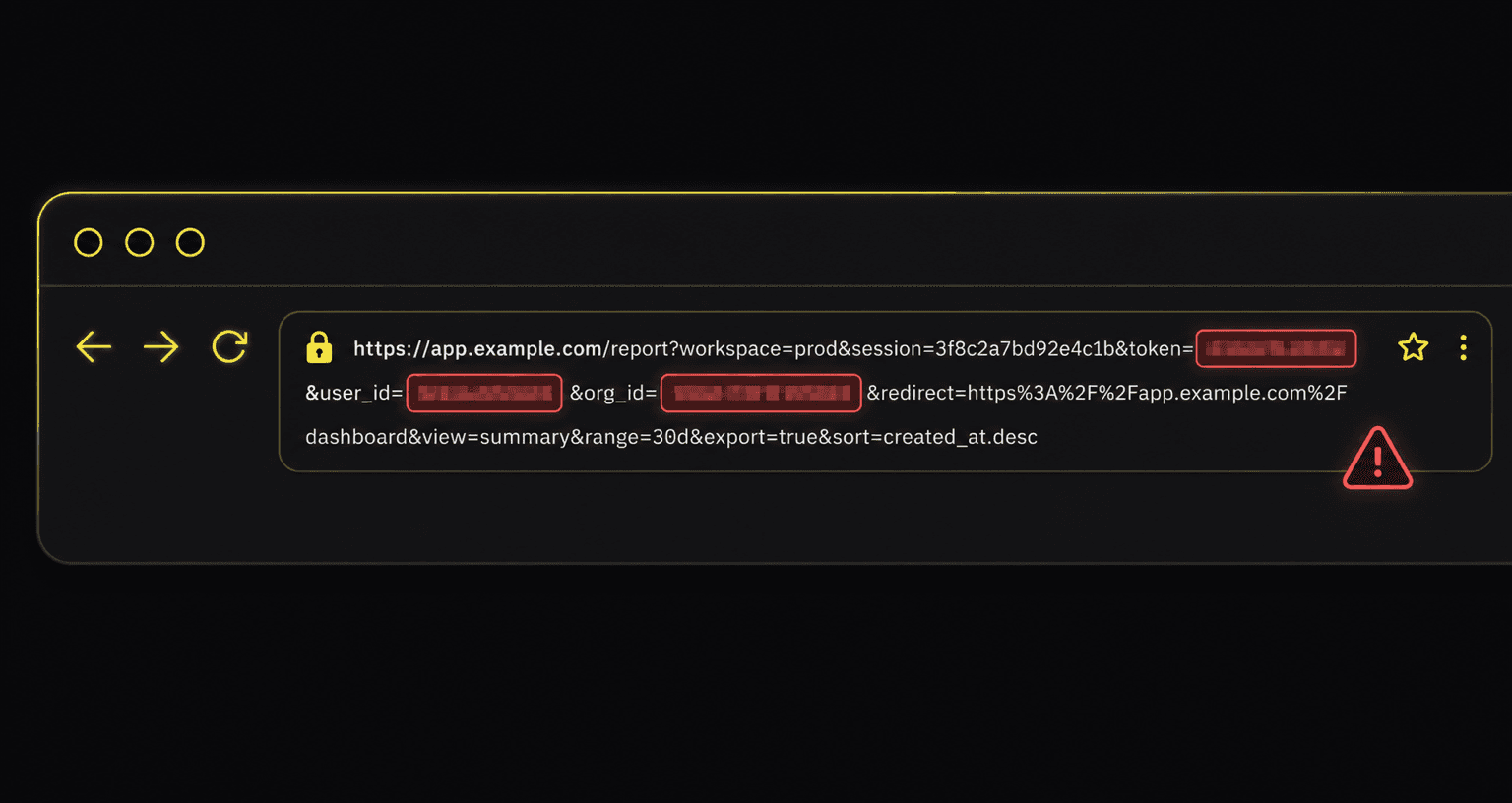
Большинство относится к адресной строке как к мебели. На деле это живая лента чувствительных данных.
Современные веб-приложения выносят в URL кучу состояния. Залогиньтесь в дашборд — и адрес может выглядеть как app.internal-crm.com/accounts/48210?token=eyJhbGci...&email=lisa.chen@acme.com. Каждый из этих фрагментов читается с одного взгляда, и каждый — проблема на общем экране.
И вот в чём суть: query-строки — не секрет. Рекомендации по безопасности от OWASP годами предупреждают: класть session ID, токены или персональные данные в URL — значит раскрывать их. Они утекают в историю браузера, в логи сервера и, самое быстрое, к любому, кто смотрит на ваш экран.
Возьмём Маркуса — фаундера, который в прошлом месяце показывал продукт трём инвесторам. Приложение выглядело чисто. Но в адресной строке было ?customer_id=771&plan=enterprise&mrr=48000. Один инвестор сделал скриншот. Маркус слил не просто личность клиента — он слил размер его контракта человеку, который общается с конкурентами. Узнал он об этом через неделю.
Адресная строка раскрывает четыре вещи, которые стоит прятать:
- Токены авторизации и session ID в query-строке или в пути
- Идентификаторы клиентов и аккаунтов, которые связывают демо с реальным человеком
- Персональные данные вроде email, переданных параметрами URL
- Внутренние хостнеймы и staging-пути, которые рисуют карту вашей инфраструктуры
Скрытие строки убирает все четыре из виду за секунды. Поехали.
Хотите сначала полную картину? Наш гайд по блюру экрана разбирает каждую поверхность, которая утекает при демонстрации экрана, а не только адресную строку.
Как скрыть адресную строку в Chrome
Chrome даёт три способа скрыть адресную строку — от переключения одной клавишей до полностью заблокированного окна. Выберите тот, что соответствует тому, насколько ваш экран будет на виду.
Полноэкранный режим (быстрый способ)
Полноэкранный режим скрывает адресную строку, вкладки, закладки и меню одним нажатием. Правильный выбор для живого созвона, где нужно быстро возвращаться к обычному браузингу.
- Откройте вкладку, которую собираетесь показывать
- Нажмите F11 на Windows или Linux
- На Mac нажмите Ctrl+Cmd+F (или используйте зелёную кнопку окна)
- Нажмите те же клавиши снова, чтобы вернуть строку
Вот и всё. Документация справки Chrome подтверждает: полноэкранный режим работает одинаково во всех десктопных версиях. Подвох: это переключатель, а не блокировка. Случайное нажатие или системный диалог могут вернуть строку на экран посреди демо.
Режим киоска (наглухо закрытый способ)
Режим киоска запускает Chrome на весь экран без возможности выйти в обычный браузинг: ни адресной строки, ни вкладок, ни горячих клавиш наружу. Он создан для публичных дисплеев, но идеален для ответственной презентации, где нельзя рисковать внезапным появлением строки.
Запустите его из командной строки или ярлыка на рабочем столе:
chrome --kiosk https://your-app.com/dashboardНа Mac это open -a "Google Chrome" --args --kiosk https://your-app.com. Справочник флагов командной строки Chromium перечисляет все флаги, если захочется тонкой настройки.
Режим приложения (одно окно без интерфейса браузера)
Режим приложения открывает один URL в чистом окне без адресной строки и вкладок, но, в отличие от киоска, оно ведёт себя как обычное окно — его можно двигать и менять размер. Отличный вариант для демо одного веб-приложения.
chrome --app=https://your-app.com/dashboardКогда Прия, solutions-инженер, перевела свои еженедельные демо для клиентов в режим приложения, она перестала бояться, что случайное переключение вкладок засветит другие аккаунты. Один флаг, одно чистое окно, ноль адресной строки. Подготовка к демо сократилась с нервного 10-минутного аудита окон до нуля.
Гоняете демо одно за другим? Скрытая адресная строка — шаг один. Блюр живых данных под ней — шаг два, и можно бесплатно попробовать DataBlur, чтобы закрыть оба разом.
Как скрыть адресную строку в Edge и Firefox
Адресная строка утекает одинаково в любом браузере, так что вот как скрыть URL в двух других крупных браузерах — техника от браузера не зависит.
Microsoft Edge
Edge построен на Chromium, поэтому методы Chrome переносятся почти один в один.
- Нажмите F11 для полноэкранного режима
- Для заблокированного окна запускайте
msedge --kiosk https://your-app.com - Для одного чистого окна используйте
msedge --app=https://your-app.com
Mozilla Firefox
Firefox работает с полноэкранным режимом так же, но не поддерживает --app.
- Нажмите F11, чтобы войти в полноэкранный режим и скрыть адресную строку
- Нажмите F11 ещё раз, чтобы выйти
- Чтобы скрыть строку навсегда, продвинутые пользователи могут править
userChrome.css, но для большинства задач с демонстрацией экрана это перебор
Для повседневной демонстрации экрана F11 справляется во всех трёх браузерах. К киоску или режиму приложения обращайтесь только тогда, когда внезапно вернувшаяся строка — реальная проблема.
Что скрытие адресной строки НЕ скрывает
Вот где многие ловят ложное чувство безопасности. Скрытие адресной строки убирает одну утечку. Несколько других остаются нараспашку.
В полноэкранном режиме зрители всё ещё видят:
- Само тело страницы — каждое имя, число, email и сумму, отрисованные на экране
- Выпадашки автозаполнения и автодополнения, которые показывают сохранённые email, адреса и данные карт
- Уведомления браузера, которые выезжают из других вкладок и приложений
- Поля форм и дашборды, набитые реальными данными клиентов
Подумайте сами. Вы спрятали токен в URL, но полное имя клиента, его тариф и платёжный адрес лежат в таблице тремя сантиметрами ниже. Адресная строка была лёгкой утечкой. Страница — трудная.
На этот пробел напоролась Сара, независимый консультант. Она приучила себя всегда включать полный экран перед шерингом. Умная привычка. Но во время питча новому клиенту её CRM автозаполнила email другого клиента в поле поиска — на экране, перед ровно тем человеком, перед которым не надо. Скрытие строки не помогло: утечка пришла со страницы, а не из интерфейса браузера.
Бдительность не масштабируется на все поверхности сразу. Вот настоящая проблема, и решать стоит именно её.
Скройте URL — и заблюрьте всё остальное
Вот третий вариант, о котором большинство гайдов молчит: скройте строку полноэкранным режимом, а затем заблюрьте чувствительные данные на самой странице. Вместе они закрывают обе утечки.
DataBlur — бесплатное браузерное расширение для Chrome, Edge и Firefox, которое блюрит любой элемент страницы в один клик: отдельное число, таблицу клиентов, целый дашборд. Работает полностью на вашем устройстве, так что данные не покидают браузер, и вживую во время Zoom, Google Meet, Teams и любого шеринга экрана.
Процесс простой:
- Нажмите F11, чтобы скрыть адресную строку и интерфейс браузера
- Кликните DataBlur, чтобы заблюрить чувствительные поля на странице
- Показывайте реальную работу — токены, ID и персональные данные невидимы
Автодетект ловит очевидные утечки — email, телефоны, номера карт, — так что вам не приходится выискивать их под давлением. А если детект что-то пропустит, DataBlur по умолчанию блюрит, а не показывает. Вы демонстрируете настоящую работу без ритуала аудита всех открытых вкладок перед созвоном.
Для более глубокого разбора, как безопасно показывать живые данные, наш фреймворк уверенных живых демо раскладывает всю четырёхэтапную систему.
DataBlur: расширение для Chrome блюрит чувствительные данные в реальном времени
Частые вопросы
Скрывает ли полноэкранный режим адресную строку в Chrome?
Да. Полноэкранный режим (F11 на Windows и Linux, Ctrl+Cmd+F на Mac) скрывает адресную строку, вкладки, закладки и меню. Нажмите те же клавиши снова, чтобы вернуть их. Это самый быстрый способ скрыть адресную строку Chrome для демонстрации экрана.
Как скрыть адресную строку, но оставить вкладки?
Встроенными средствами Chrome нельзя оставить вкладки, скрыв только адресную строку: полноэкранный и app-режим убирают и то и другое. Если вкладки нужны, оставьте окно обычным и вместо этого заблюрьте область адресной строки инструментом блюра экрана на время показа.
Можно ли скрыть адресную строку на Mac?
Да. Нажмите Ctrl+Cmd+F, чтобы переключить полноэкранный режим Chrome на Mac, или кликните зелёную кнопку в левом верхнем углу окна. Для заблокированного окна запустите Chrome из Terminal командой open -a "Google Chrome" --args --kiosk https://your-app.com.
Делает ли скрытие адресной строки шеринг экрана безопасным?
Нет, само по себе — нет. Скрытие адресной строки убирает из неё токены и ID, но тело страницы, выпадашки автозаполнения и уведомления по-прежнему показывают чувствительные данные. Чтобы делиться экраном безопасно, скройте строку и заблюрьте чувствительный контент на странице.
Как скрыть адресную строку в Edge и Firefox?
Нажмите F11 в обоих браузерах, чтобы войти в полноэкранный режим и скрыть адресную строку. Edge, как и Chrome, поддерживает флаги запуска --kiosk и --app=. Firefox поддерживает полный экран, но не app-режим; продвинутые пользователи могут скрыть строку насовсем через userChrome.css.
Скройте утечку, о которой вечно забывают
Адресная строка — дыра в приватности, спрятанная у всех на виду. Она транслирует токены, ID клиентов и внутренние пути всем участникам созвона, и большинство вспоминает о ней, когда уже поздно.
Теперь вы знаете три способа скрыть адресную строку в Chrome: полный экран для скорости, киоск для блокировки, app-режим для чистого одиночного окна, плюс аналоги в Edge и Firefox. Три клавиши или один флаг запуска — и адресной строки нет.
Но помните главное: скрытие строки закрывает одну утечку, а не все. Страница под ней всё ещё полна реальных данных. Профессионалы, которые уверенно делятся экраном, не полагаются на то, что каждый раз вспомнят про полный экран, — они скрывают строку и блюрят остальное, один раз.
Готовы показывать реальную работу без утечек? Попробуйте DataBlur бесплатно — и блюрьте чувствительные данные на любой странице в один клик, вживую, на своём устройстве, до следующего демо.