Как заблюрить запись экрана (iPhone, Android, компьютер)
Заблюрить запись экрана можно двумя способами. Сложный путь: записать всё, затем открыть видеоредактор, наложить блюр или мозаику на чувствительную область и, если она движется, вести её кадр за кадром. Простой путь: размыть чувствительные данные на экране до нажатия кнопки записи — видео сразу получается чистым, и монтаж не нужен вовсе.
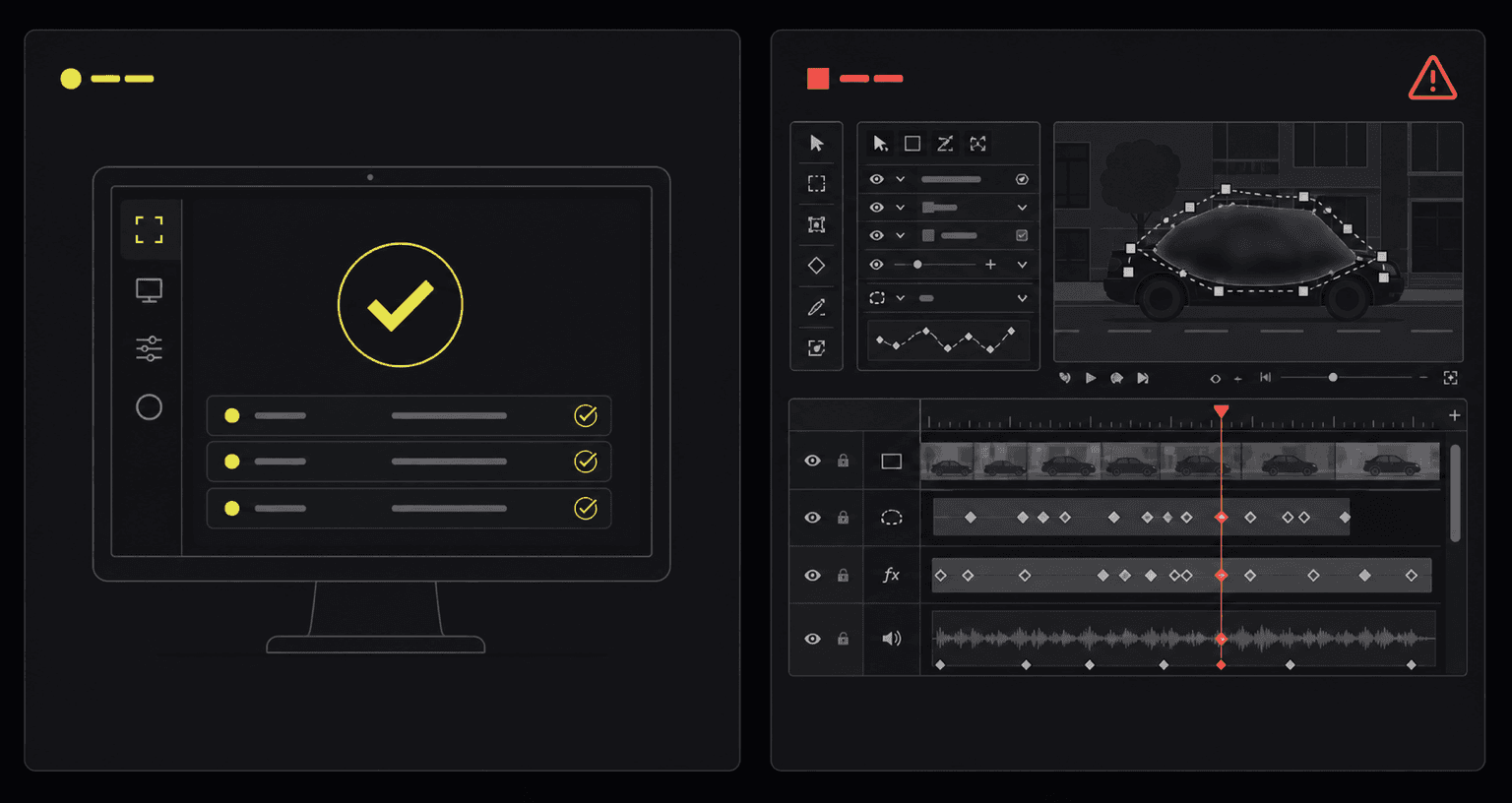
Большинство гайдов показывают только сложный путь. Этот охватывает оба — на iPhone, Android и компьютере — и объясняет, почему блюрить до записи быстрее, безопаснее и почему эту привычку стоит завести.
Главное
- Ни на телефоне, ни на компьютере нет нормальной встроенной кнопки «размыть этот кусок видео» — либо монтируете после, либо блюрите до
- Добавить блюр в готовое видео — значит маскировать область в видеоредакторе вроде CapCut и вручную вести её, если она движется
- Покадровый блюр движущегося элемента — то место, где люди сжигают часы и всё равно пропускают кадр
- Надёжный путь — скрыть чувствительные данные до записи, чтобы эти пиксели вообще не попали в захват
- Для записей в браузере сначала размойте страницу расширением, потом записывайте — видеомонтаж не понадобится
Простой путь: заблюрить до нажатия записи
Вот переворот, который экономит больше всего времени. Не обязательно блюрить видео. Можно заблюрить экран — и записать видео, в котором чувствительных данных не было с самого начала.
Три шага закрывают большинство случаев:
- Включите «Не беспокоить» / Фокусирование, чтобы уведомления с именами и текстами сообщений не всплывали.
- Закройте или скройте всё, что не показываете: лишние вкладки, почту, мессенджеры.
- Размойте чувствительные данные, которые должны остаться на экране, и запускайте запись.
Для записи в браузере — туториала, продуктового демо, прохождения веб-приложения — третий шаг занимает один клик. DataBlur — бесплатное расширение для Chrome, Edge и Firefox, которое блюрит любой элемент на странице: имя клиента, номер счёта, целую таблицу. Размыли, нажали запись — и ролик чистый. Автодетект ловит email-адреса, телефоны и номера карт, чтобы вы не выискивали их, пока идёт таймер.
Когда Марко записывал туториалы для своего SaaS, он тратил по два-четыре часа на видео, маскируя API-ключи в редакторе. Теперь он блюрит дашборд до записи и выпускает ролик в тот же день. Этап монтажа просто исчез.
Записываете демо в браузере? Наш гайд по размытию экрана разбирает весь процесс для живых созвонов и записей.
Как заблюрить запись экрана на iPhone
iOS сохраняет запись экрана как видео в «Фото», и нативного инструмента, чтобы размыть часть видео, нет. Реальных варианта два.
Блюр до записи (рекомендуем):
- Откройте Настройки > Фокусирование и включите «Не беспокоить», чтобы уведомления не появлялись.
- Закройте приложения и вкладки, которые не должны попасть на экран.
- В браузере заранее размойте чувствительные поля (расширением для блюра или средствами самого сайта).
- Запустите запись из Пункта управления.
Блюр после, в приложении:
- Запишите экран как обычно.
- Откройте ролик в видеоредакторе с эффектом блюра или мозаики, например CapCut.
- Наложите блюр-маску на чувствительную область, а если она движется — задайте ключевые кадры, чтобы она оставалась закрытой.
- Экспортируйте новую копию.
iMovie умеет обрезать, но не блюрить, так что для маршрута «после» нужен сторонний редактор. Пошаговая справка по самой записи экрана — в гайде Apple по записи экрана на iPhone.
Как заблюрить запись экрана на Android
На Android та же история: встроенный рекордер снимает видео, а блюр появляется либо до записи, либо в редакторе.
До: включите «Не беспокоить», закройте чувствительные приложения и размойте данные на экране в браузере до старта.
После: откройте запись в видеоредакторе с инструментом блюра. CapCut и похожие приложения позволяют накинуть блюр или мозаику на область и вести её ключевыми кадрами за движением. Google Фото умеет обрезать видео, но не размывает часть кадра, так что понадобится отдельный редактор.
Как заблюрить запись экрана на компьютере (Loom, OBS, QuickTime)
На компьютере контроля больше, но правило то же: закрыть до — или маскировать после.
- QuickTime (Mac) пишет чисто, но блюра в нём нет. Файл придётся дорабатывать в видеоредакторе.
- Loom отлично подходит для быстрых записей, но это не инструмент маскирования: размывайте экран до записи или редактируйте экспорт в другом месте.
- OBS Studio умеет блюрить до записи: добавьте окно или дисплей как источник, затем примените блюр или кроп, чтобы чувствительная область вообще не попала в кадр. Документация OBS описывает источники и фильтры.
Для всего браузерного на компьютере самый быстрый путь всё тот же: сначала размыть страницу, потом записывать любым удобным инструментом.
Хотите чистую запись с самого начала? Попробуйте DataBlur бесплатно и размывайте чувствительные данные на любой странице до нажатия кнопки записи.
Блюр текста, лица или движущегося элемента
Со статичными областями всё просто. А вот на движущихся блюр «после» и разваливается.
Если чувствительный текст стоит на месте, одна блюр-маска закрывает его на весь ролик. Но стоит ему проскроллиться, анимироваться или вам переключить экран — маска уже не совпадает. Теперь вы ведёте её ключевыми кадрами, проверяете каждые несколько кадров, и один пропущенный кадр сливает ровно то, что вы прятали.
Есть и вторая ловушка: не полагайтесь на лёгкий блюр. Мягкое размытие или пикселизацию поверх текста можно обратить, так что для паролей и персональных данных это небезопасно даже в видео. Почему — разбираем в статье можно ли восстановить размытый текст. Те же правила, что делают размытый скриншот безопасным, работают и для видео: используйте сплошную заливку, закрывайте всё целиком, а лучше — вообще не выводите данные на экран.
Это и есть главный аргумент за блюр до записи. Движущуюся цель, которую вы не сняли, не нужно трекать, обвешивать ключевыми кадрами и проверять покадрово.
Почему блюр в реальном времени лучше постпродакшена
Для тех, кто записывает регулярно, арифметика жестокая. Маскирование учётных данных в туториале может занимать два-четыре часа на видео, а каждый пропущенный кадр — риск безопасности, который уезжает к вашей аудитории.
Блюр во время записи переворачивает картину. Чувствительные данные скрыты ещё до первого захваченного кадра, так что нечего монтировать, нечего трекать и нечего пропускать. Записали, экспортировали, опубликовали — в тот же день.
В этом разница между приватностью экрана как рутиной после записи и приватностью как настройкой, которую включают один раз. Для регулярного процесса это часы, возвращённые каждую неделю.
DataBlur размывает чувствительные данные на живой странице
Частые вопросы
Как размыть часть записи экрана на iPhone?
В iOS нет встроенного инструмента, чтобы размыть часть видео. Либо размойте чувствительные данные на экране до записи — включив «Не беспокоить» и расширение для блюра в браузере, либо отредактируйте готовый ролик в видеоприложении вроде CapCut, наложив блюр-маску на область.
Можно ли заблюрить запись экрана без приложений?
Постфактум — нет: в телефонах и QuickTime нет встроенного блюра видео. Путь без приложений — блюрить до записи: включите «Не беспокоить», закройте чувствительные приложения и заранее скройте данные на экране, чтобы запись сразу была чистой.
Как размыть движущийся текст в записи экрана?
В видеоредакторе блюр-маске задают ключевые кадры, чтобы она шла за текстом кадр за кадром, — это медленно и легко испортить. Надёжная альтернатива — размыть или скрыть текст до записи, чтобы движущейся цели просто не было.
Безопасно ли делиться заблюренной записью экрана?
Только если заливка сплошная. Мягкий блюр и пикселизацию поверх текста можно обратить, так что лёгкое размытие не защитит пароли и персональные данные. Используйте сплошную маску или держите чувствительные данные вне экрана во время записи.
Какой самый простой способ заблюрить запись экрана?
Размыть чувствительные данные до нажатия записи, а не монтировать потом. Для записей в браузере это один клик расширением — и вы записываете чистое видео без маскирования, трекинга и экспорта второй копии.
Запишите чисто и пропустите монтаж
Итак, как заблюрить запись экрана? Можно замаскировать её потом в видеоредакторе, ведя блюр ключевыми кадрами за всем, что движется, — а можно размыть чувствительные данные до записи и пропустить всё это.
Маршрут «после» работает, но он медленный, и один пропущенный кадр перечёркивает всё. Блюр до записи быстрее, безопаснее, и забыть кадр невозможно — данные просто не были сняты. И помните: лёгкое размытие можно обратить, поэтому для всего важного используйте сплошную заливку.
Готовы записывать чисто? Попробуйте DataBlur бесплатно и размывайте чувствительные данные на любой странице в один клик, прямо на устройстве, до нажатия кнопки записи.