Как размыть экран во время демонстрации экрана и записи
Чтобы размыть экран, установите браузерное расширение для блюра, кликните по чувствительному элементу — и он скрыт ещё до того, как вы начнёте демонстрацию или запись. Никакого видеомонтажа. Блюр экрана — это приём защиты приватности: он в реальном времени скрывает чувствительный контент на экране — данные клиентов, пароли, API-ключи, личную информацию — во время демо, демонстрации экрана и записей. Не путайте с размытием фона, которое лишь смягчает картинку с вебкамеры.
Сделать это можно тремя способами:
- Расширения браузера (DataBlur, BlurWeb, ZeroBlur) — размывают любой элемент на любой веб-странице вживую, прямо во время презентации. Лучший вариант для демо и демонстрации экрана.
- Встроенные функции ОС и приложений (Zoom, PowerPoint) — работают только в одном приложении.
- Десктопные приложения для блюра экрана — размывают области всего экрана; выручают за пределами браузера, но настраиваются дольше.
Дальше в гайде — сравнение шести инструментов и пошаговая инструкция, как размыть экран.
Вы проводите презентацию для самого перспективного клиента. И он задаёт вопрос, которого вы так ждали: «А можете показать реальное внедрение?»
Ладони потеют. У вас есть идеальные примеры — реальные клиентские проекты, которые показывают вашу методологию. Но показать клиенту B работу из проекта клиента A — значит раскрыть конфиденциальную информацию: имена, финансы, детали стратегии, которые защищены NDA.
И вы откатываетесь к обезличенным кейсам. «Представим гипотетический сценарий…» Взгляд клиента стекленеет. Прилизанные примеры он уже видел. Ему нужны доказательства реальных возможностей.
Вот здесь блюр экрана становится незаменимым — не размытие фона, которое прячет комнату за вашей спиной на вебкамере, а размытие контента на экране, которое защищает чувствительную информацию на демонстрируемом экране во время презентаций, демо и записей.
В этом гайде — 6 проверенных инструментов для блюра экрана (расширения браузера, встроенные функции ОС и десктопные программы), которые защитят данные клиентов, учётные данные и личную информацию во время живой демонстрации экрана, плюс пошаговая настройка каждого.
Что такое блюр экрана? (И чем он отличается от размытия фона)
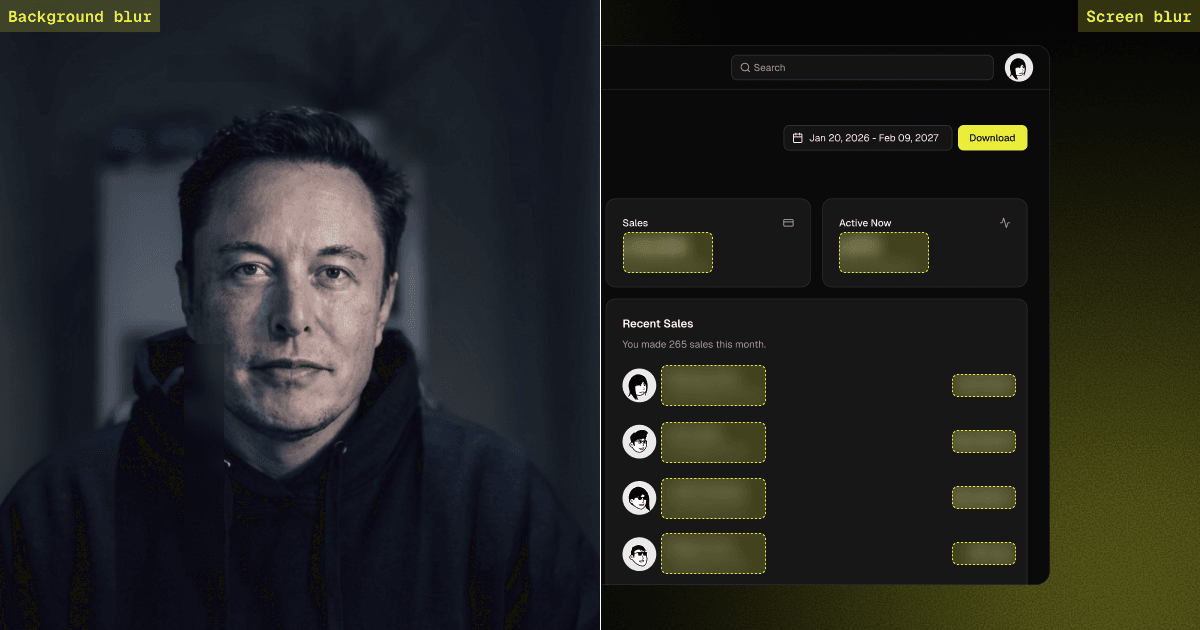
Блюр экрана — это приём защиты приватности, который автоматически находит и скрывает чувствительную информацию на экране во время презентаций, демонстрации экрана или записи. В отличие от размытия фона (оно касается только вебкамеры), блюр экрана в реальном времени прячет от зрителей контент на экране: данные клиентов, API-ключи, личную информацию и конфиденциальные документы.
Блюр экрана и размытие фона: ключевые отличия
Эти два типа размытия постоянно путают — достаточно взглянуть на поисковую выдачу. Разберёмся:
Размытие фона работает с картинкой вебкамеры. Блюр экрана защищает то, что реально показано на дисплее. Раз вы читаете этот гайд — вам нужно второе: защита чувствительной информации на демонстрируемом экране.
Зачем профессионалам инструменты для блюра экрана
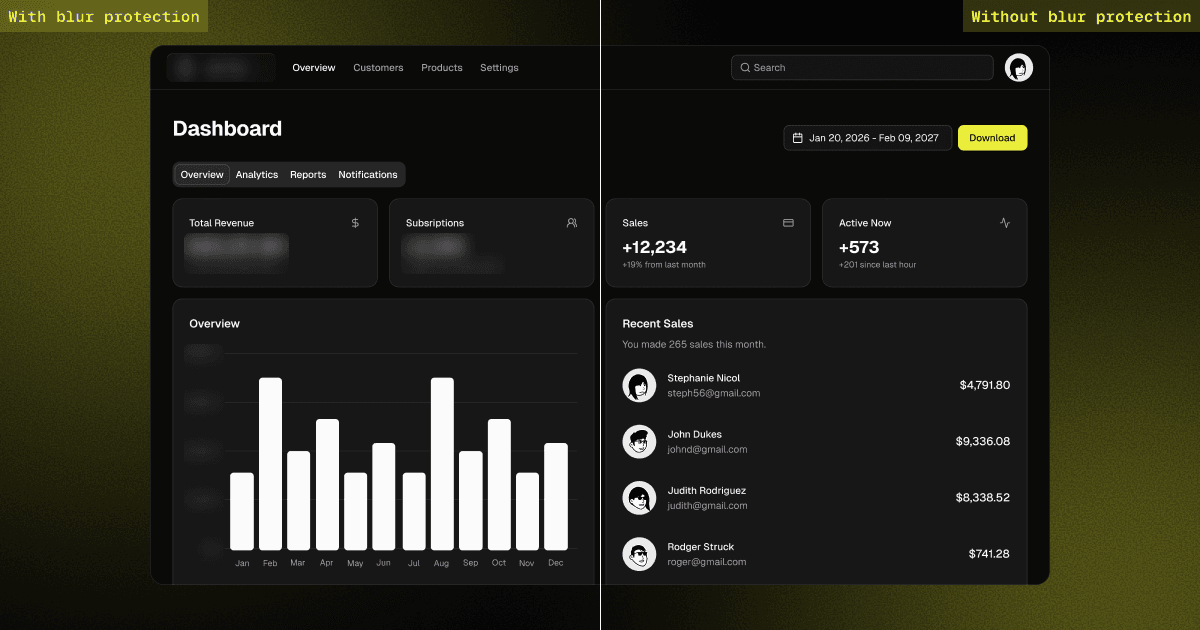
Разрыв аутентичности в профессиональных презентациях
Профессионалы зажаты между аутентичностью и конфиденциальностью. Обезличенные кейсы не доказывают экспертизу — они доказывают осторожность. Опытные покупатели сразу видят «прилизанные» примеры. Реальные демонстрации выстраивают доверие заметно быстрее, чем демо-среды.
Но показать клиенту B лучшую методологию из проекта клиента A без защиты? Это раскрывает имена, финансовые показатели, детали стратегии — прямое нарушение соглашений о конфиденциальности. Одна случайная утечка разрушает доверие клиента, обрывает рекомендации и грозит расторжением контракта.
Этот невозможный выбор стоит вам репутации и сделок. Инструменты блюра экрана разрывают эту ловушку.
Типичные сценарии использования блюра экрана
Продающие демо и презентации клиентам: показывайте реальные внедрения продукта, не раскрывая данные других клиентов. Демонстрируйте настоящую экспертизу на живых примерах, сохраняя конфиденциальность.
Демо продукта для инвесторов: питчьте с реальным использованием продукта, живыми фичами и настоящими метриками. Больше никаких убивающих доверие вопросов «а это точно не мокап?».
Создание контента и туториалы: записывайте туториалы с реальными инструментами и дашбордами, не светя API-ключи и пароли. Экономьте 2–4 часа постпродакшена на каждом видео.
Техническое обучение и тренинги: обучайте на настоящих окружениях, защищая чувствительные учётные данные. Студенты учатся на реальной сложности, а не на упрощениях из учебника.
Комплаенс и регуляторные требования: выполняйте требования HIPAA, GDPR и SOC2 по защите данных при демонстрации экрана. Подтверждайте соответствие аудит-логами.
Поддержка и Customer Success: помогайте клиентам, заглядывая в их аккаунты и не раскрывая PII системам записи и другим зрителям.
Стримы и вайбкодеры: пишите код реальных проектов на Twitch без паранойи из-за .env-файлов. Показывайте настоящую работу — и не ротируйте ключи после каждого стрима.
Что происходит без блюра экрана
Ручные процессы ломаются под давлением. У вас 10–20 клиентских звонков в неделю — это 40–80+ шансов на ошибку каждый месяц.
Без блюра экрана:
- Случайная утечка разрушает доверие клиента и обрывает рекомендации
- API-ключи и учётные данные, засветившиеся в записях, используют злоумышленники
- Нарушения HIPAA/GDPR оборачиваются штрафами ($100–$50 000 за нарушение)
- 15+ минут на каждый звонок уходит на ручное жонглирование окнами
- Демо-среды обходятся в $2–10 тыс. в год и выглядят неубедительно
- Тревога на презентации отбирает когнитивный ресурс у демонстрации экспертизы
Решение — не «быть внимательнее». Лучшие консультанты не бдительнее вас — они с помощью автоматизации вообще убрали зависимость от бдительности.
6 лучших инструментов блюра экрана для защиты приватности (2026)
Мы протестировали 12+ решений для блюра экрана: расширения браузера, встроенные инструменты ОС и десктопные программы. Эти 6 выделились надёжностью, простотой и эффективностью защиты чувствительной информации во время живой демонстрации экрана и записи.
1. DataBlur: блюр экрана в реальном времени для профессиональных презентаций
Кому подходит: консультантам, сейлзам и всем, кто показывает реальные клиентские проекты
Цена: бесплатно для всех способов скрытия данных. DataBlur Pro ($39 разово или $4.99/месяц) убирает вотермарку с автоматических блюров и добавляет сохраняемые профили.
Платформа: расширение браузера (Chrome, Edge, Chromium-браузеры — работает с Zoom, Teams, Google Meet и любой демонстрацией экрана)
Ключевые возможности:
- Активация блюра в один клик во время презентации
- Умные инструменты блюра для ручной защиты контента
- Локальный блюр: контент экрана не покидает браузер (не считая анонимной аналитики, которую можно отключить)
- Работает в любых сценариях демонстрации экрана
- Блюр сохраняется после обновления страницы
- Автоматическое обнаружение email-адресов, телефонов, банковских карт, паролей, кодов безопасности и API-ключей
- Блюр похожих элементов: размыли одну ячейку — скрыли весь столбец одним кликом
- Стили Blur, Redact и Transparent (после Redact восстанавливать нечего)
- Блюр-лист с обычными ключевыми словами или регулярными выражениями
- Peek: зажмите Alt, чтобы заглянуть под блюр, не снимая его
Как это работает:
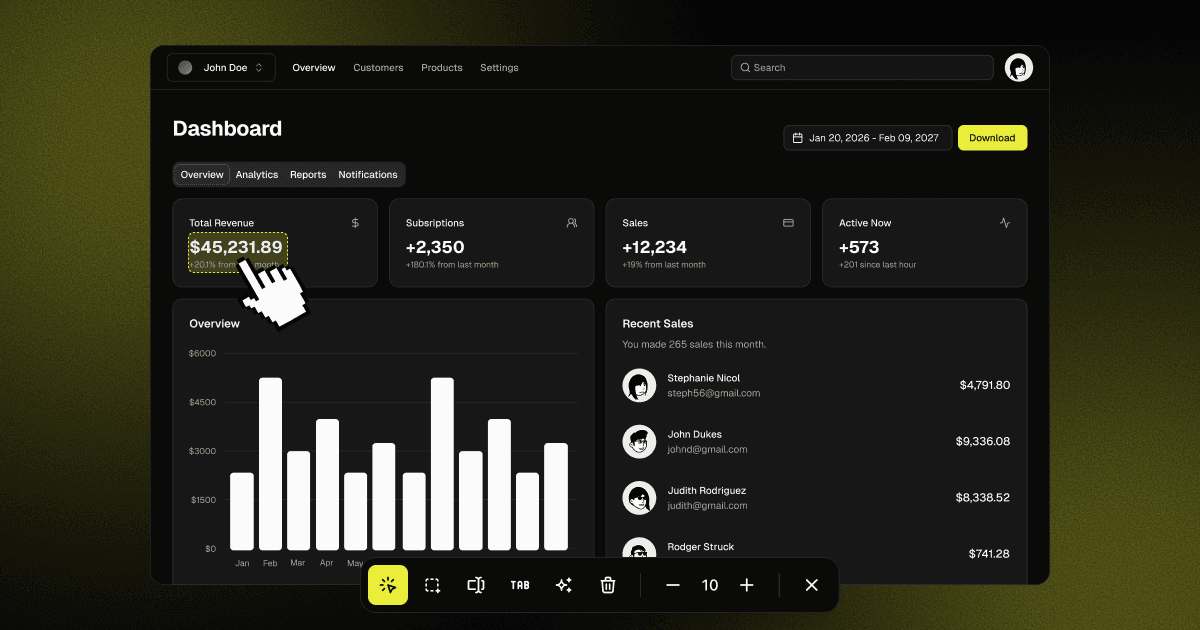
DataBlur — это расширение браузера, которое живёт в панели инструментов. Перед презентацией или демонстрацией экрана кликните по иконке расширения, чтобы активировать его, а затем — по любым чувствительным элементам, которые хотите размыть:
- Персональные данные (PII): имена, email-адреса, номера телефонов
- Финансовые данные: суммы, номера счетов, данные банковских карт
- Идентификаторы клиентов: названия компаний, логотипы, названия проектов
- Учётные данные: API-ключи, пароли, токены доступа
Выбранные блюры DataBlur переживают обновления страницы и новые сессии. В отличие от инструментов постпродакшена, требующих часов видеомонтажа, DataBlur защищает информацию в реальном времени, пока вы презентуете. Клиент B видит вашу методологию из проекта клиента A — дашборды, процессы, результаты — а конфиденциальные детали размыты. Никаких демо-сред и страха случайной утечки.
Новое в 3.0: автообнаружение теперь само находит чувствительные поля — больше не нужно выбирать каждое вручную. Также в 3.0 появились блюр похожих элементов, стили Redact и Transparent, блюр-лист с регулярными выражениями и Peek по зажатому Alt, чтобы проверить блюр прямо посреди демо.
Плюсы:
- Защита в реальном времени во время живых презентаций (без постпродакшена)
- Блюр сохраняется между сессиями (настроили один раз — работает всегда)
- Privacy-first: локальная обработка, ноль передачи данных в облако
- Работает с реальными клиентскими проектами (фейковые демо-среды не нужны)
- Полностью бесплатен (все функции, без скрытых платежей)
- Функция автоматического обнаружения появится скоро
Минусы:
- Работает только в браузере (нет нативного десктоп-приложения для контента вне браузера)
- Требует ручной активации перед каждой презентацией
Лучший сценарий: независимые консультанты и профессиональные спикеры, которые регулярно показывают реальные клиентские проекты на продающих звонках и которым нужна автоматическая, надёжная защита приватности.
Узнайте больше о DataBlur и о нашей 4-этапной системе безопасного показа реальных данных.
2. Blur It: безопасная запись экрана и скриншоты
Кому подходит: авторам контента и туториалов, которые записывают экран
Цена: $4.99/месяц или $49.99 навсегда (7-дневный бесплатный триал)
Платформа: расширение Chrome
- Ручной блюр по клику на любой элемент страницы
- Рисование произвольных областей блюра для сложных интерфейсов
- Настройка интенсивности блюра (от лёгкого до сплошного блока)
- Умное автообнаружение email-адресов, денежных сумм и чисел
- Функция запоминания блюров (сохранение между сессиями)
Blur It делает ставку на ручное управление приватностью экрана. После установки расширения Chrome наведите курсор на любой элемент веб-страницы и кликните — он мгновенно размывается. Нужно скрыть целый блок? Инструментом Draw растяните произвольную рамку поверх графиков, сайдбаров или сложных интерфейсов.
Функция «Smart Blur» предлагает фильтры для автоматического обнаружения и блюра отдельных типов данных: всех email-адресов, финансовых показателей или телефонов на странице. Ползунок интенсивности позволяет выбрать от лёгкого размытия до полной непрозрачности.
Главная фишка — сохранение блюров: Blur It запоминает размытые элементы. Обновите страницу или вернитесь позже — чувствительные данные останутся скрытыми. Это критично для повторных демо и записей в несколько сессий.
- Доступная цена ($4.99/месяц или $49.99 навсегда, 7-дневный триал)
- Точечный контроль: размывается ровно то, что вы выбрали
- Сохранение блюров избавляет от повторной настройки после обновления страницы
- Несколько режимов блюра (вручную, область, автообнаружение)
- Требуется ручной выбор (не автоматически, как в DataBlur)
- Только Chrome (нет кроссплатформенной поддержки)
- Для видео всё равно нужен постпродакшен
Лучший сценарий: авторы туториалов, которым нужен точный контроль над тем, какие именно элементы размывать, и сохранение блюров между несколькими сессиями записи.
Скачать Blur It из Chrome Web Store
3. Встроенные средства ОС: возможности macOS и Windows
Кому подходит: тем, кто предпочитает встроенные инструменты без сторонних расширений
Цена: бесплатно (входит в операционную систему)
Платформа: macOS, Windows 11
- Не требует установки (встроенная функция ОС)
- Демонстрация отдельного окна (показывается только одно приложение)
- Отключение уведомлений во время демонстрации экрана
- Скрытие иконок рабочего стола (macOS)
Подход macOS: в macOS нет встроенного блюра, но есть демонстрация отдельного окна в Zoom, Teams и Meet. Вместо всего экрана выберите окно конкретного приложения. Остальные окна, иконки рабочего стола и уведомления останутся скрытыми.
Чтобы спрятать беспорядок на рабочем столе, откройте Terminal и выполните:
(Чтобы вернуть иконки, поменяйте false на true)
Включите режим Focus, чтобы отключить уведомления на время презентации.
Подход Windows 11: в Windows 11 появились «Presenter View» в PowerPoint и демонстрация отдельного окна в Microsoft Teams. Как и на macOS, показывайте только окно нужного приложения, а не весь экран.
Чувствительный контент внутри самого окна прикрывайте вручную (продуманно расставляя окна) или сторонними расширениями для блюра.
- Бесплатно (без дополнительных затрат)
- Никакого стороннего ПО и связанных с ним рисков
- Работает со всеми платформами видеосвязи
- Простая настройка для базовых потребностей приватности
- Настоящего блюра нет (это обходной путь через демонстрацию окна)
- Требуется ручное управление окнами
- Не защищает контент внутри демонстрируемого окна
- Нет автоматического обнаружения чувствительных данных
Лучший сценарий: те, кто презентует от случая к случаю, обходится базовой приватностью, предпочитает встроенные средства ОС установке расширений и может уместить презентацию в одно окно приложения.
4. ZeroBlur: privacy-first расширение для Chrome
Кому подходит: тем, кто бережёт приватность и ищет расширения с минимумом разрешений
Цена: бесплатно
- Лёгкий и быстрый (минимум ресурсов)
- Базовый блюр по клику
- Фокус на приватности: никакого сбора данных
- Простой и понятный интерфейс
ZeroBlur подходит к приватности экрана прямолинейно: кликаете по элементам — они размываются. Без автообнаружения, без ИИ, без облачных подключений — просто ручной блюр и ноль собранных данных.
Привлекательность расширения — в философии минимализма: оно запрашивает минимум разрешений браузера, работает на лёгком коде, который не тормозит браузер, и действует полностью локально. Для тех, кого беспокоит приватность расширений (обоснованно — после громких утечек данных через расширения), простой и сфокусированный подход ZeroBlur сводит потенциальные риски к минимуму.
Но за простоту приходится платить: нет автоматического обнаружения чувствительных данных, а продвинутых функций меньше, чем у DataBlur или Blur It.
- Полностью бесплатен (без платных тарифов)
- Privacy-first подход (ноль собранных данных)
- Лёгкий (минимальное влияние на производительность)
- Минимум запрашиваемых разрешений
- Очень базовые функции (только ручной блюр)
- Блюры сохраняются для каждого элемента, но именованных профилей для сохранения и загрузки конфигурации нет
- Нет автоматического обнаружения чувствительных данных
Лучший сценарий: ценители приватности, которым нужен простой и прозрачный блюр для эпизодического использования — без продвинутых функций вроде автообнаружения или профилей.
5. Скриншот-инструменты с блюром на постпродакшене
Кому подходит: для разовых скриншотов и статичных изображений (не для живых презентаций)
Цена: от бесплатно до $50/месяц (зависит от инструмента)
Платформа: расширения Chrome, десктопные приложения (CapCut, Adobe и др.)
Варианты:
- CocoShot (Chrome): скриншоты всей страницы со встроенным редактором и блюром
- Awesome Screenshot (Chrome): захват скриншотов с аннотациями и блюром
- CapCut (десктоп): видеомонтаж с эффектами блюра для постпродакшена
- Adobe Premiere/After Effects: профессиональный блюр и трекинг
Инструменты постпродакшена решают задачу иначе: вместо защиты информации в реальном времени вы сначала записываете или снимаете скриншот, а потом добавляете блюр на монтаже.
Процесс такой: записываете экран или делаете скриншоты, импортируете в редактор, находите чувствительные области, накладываете блюр (статичный или трекинговый, следующий за движущимися элементами), экспортируете финальную версию.
CocoShot и Awesome Screenshot хороши для статичных скриншотов с простым блюром. CapCut даёт бесплатный видеомонтаж с эффектами блюра — подойдёт авторам туториалов. Профессиональные инструменты вроде Adobe Premiere умеют продвинутый трекинговый блюр движущихся элементов, но требуют серьёзных навыков монтажа и времени.
- Точный контроль расположения и интенсивности блюра
- Работает с любым контентом (не только в браузере)
- С продвинутыми инструментами достижим профессиональный результат
- Не влияет на производительность во время записи
- Долго: 2–4 часа монтажа на каждое видео
- Не подходит для живых презентаций и демонстрации экрана в реальном времени
- Для профессионального результата нужны навыки монтажа
- Риск пропустить чувствительные данные при просмотре на монтаже
Лучший сценарий: авторы контента и туториалов, которые выпускают заранее записанные видео, готовы тратить время на постпродакшен и ценят точную, аккуратную расстановку блюра выше автоматизации в реальном времени.
6. BlurScreen.app: десктопный блюр экрана в реальном времени
Кому подходит: тем, кому нужен блюр в реальном времени для любых приложений (не только браузера)
Цена: от $19 (Basic), $47 (Professional), $97 (Team)
Платформа: десктопное приложение (Windows, macOS)
- Блюр экрана в реальном времени во время презентаций и демонстрации экрана
- Работает с любым приложением (не ограничен браузером)
- Защита блюром на уровне системы
- Простая активация и управление
BlurScreen.app — нативное десктопное приложение для Windows и Mac. После установки оно живёт в системном трее и в реальном времени размывает весь экран или отдельные окна во время презентаций и демонстрации экрана.
В отличие от браузерных расширений, которые защищают только веб-контент, BlurScreen.app работает на уровне всей системы с любыми приложениями — десктопным ПО, окнами терминала, файловыми менеджерами и не только. Включите блюр перед презентацией — и BlurScreen.app в реальном времени защитит чувствительную информацию во всех видимых окнах.
Десктопный подход покрывает больше, чем чисто браузерные инструменты, — идеален для тех, кто презентует не-веб-приложения или кому нужна защита сразу в нескольких типах программ.
- Блюр в реальном времени во время живых презентаций
- Работает со всеми приложениями (не только браузером)
- Защита на уровне системы
- Разовая покупка (без подписки)
- Платный инструмент (от $19)
- Требует установки (не так быстро, как браузерные расширения)
- Зависит от платформы (отдельные приложения для Windows и Mac)
- Может потребоваться ручная настройка зон блюра
Лучший сценарий: те, кто презентует не-браузерные приложения (десктопное ПО, терминалы, файловые системы) с чувствительной информацией, — им нужна общесистемная защита блюром, которую расширения дать не могут.
Как выбрать подходящий инструмент блюра экрана
Ключевые критерии выбора
1. Реальное время или постпродакшен
Реальное время (DataBlur, Blur It, BlurScreen.app): защита прямо во время презентаций, демонстрации экрана и живых демо. Монтаж не нужен.
Постпродакшен (CapCut, скриншот-инструменты): блюр накладывается после записи. Долго, зато можно расставить точно.
Выбирайте реальное время, если презентуете клиентам вживую, проводите демо на продающих звонках или демонстрируете экран на встречах. Выбирайте постпродакшен, если делаете заранее записанные туториалы и время на монтаж не проблема.
2. Сохранение блюров или только на сессию
Сохраняемый блюр (DataBlur, Blur It): настроили блюры один раз — они сохраняются между сессиями. Экономит время на повторных презентациях.
Только на сессию (ZeroBlur, BlurScreen.app): настройки блюра сбрасываются при закрытии браузера или приложения. Каждый раз приходится настраивать заново.
Выбирайте сохраняемый блюр, если презентуете часто (10–20+ звонков в неделю) на одних и тех же дашбордах или контенте. Вариант «только на сессию» подойдёт, если контент каждый раз разный или блюр нужен разово и по мелочи.
Примечание: автоматическое обнаружение (когда ИИ сам находит чувствительные данные) скоро появится в DataBlur и ещё сильнее упростит этот процесс.
3. Поддержка платформ
Расширения браузера: DataBlur (Chrome, Edge, Chromium), Blur It, ZeroBlur (только Chrome)
Десктопные приложения: BlurScreen.app (Windows, macOS — работает со всеми приложениями)
Встроенные в ОС: инструменты macOS/Windows (встроенные функции, без расширений)
Кроссплатформенные: инструменты постпродакшена вроде CapCut (десктопные приложения, любая ОС)
Выбирайте расширение Chrome, если чувствительный контент живёт в вебе (дашборды, SaaS-продукты, веб-приложения). Выбирайте встроенные/десктопные средства, если презентуете десктопное ПО, приложения вне браузера или корпоративные политики запрещают расширения.
4. Приватность и обращение с данными
Только локальная обработка: DataBlur, ZeroBlur, BlurScreen.app (данные не покидают устройство)
Облачные: некоторые скриншот-инструменты (контент загружается на серверы)
Выбирайте локальную обработку, если работаете с особо чувствительными данными клиентов, обязаны соответствовать HIPAA/GDPR или политика компании запрещает загрузку в облако.
5. Бюджет и цены
Бесплатно: DataBlur, ZeroBlur, встроенные средства ОС
Недорогие платные: Blur It ($4.99/месяц или $49.99 навсегда), BlurScreen.app ($19–$97 разово)
Профессиональные платные: Adobe Creative Cloud (от $50/месяц за инструменты постпродакшена)
Несколько инструментов блюра экрана бесплатны (DataBlur, ZeroBlur). DataBlur, несмотря на профессиональное сохранение блюров и защиту в реальном времени, полностью бесплатен со всеми функциями (автообнаружение появится скоро). Из платных — Blur It за $4.99/месяц ($49.99 навсегда) с точечным ручным контролем и BlurScreen.app от $19 разово для общесистемной десктопной защиты. Для постпродакшена профессиональные инструменты вроде Adobe стоят от $50/месяц и включают продвинутый видеомонтаж, а не только блюр.
Пошагово: как размыть экран во время презентации
Вот как именно настроить блюр экрана для следующей презентации. Основным примером будет DataBlur (автоматическая защита в реальном времени), плюс альтернативные подходы для других инструментов.
Способ 1: автоматический блюр в реальном времени (DataBlur)
Перед первым использованием:
- Установите расширение DataBlur
- Откройте DataBlur
- Нажмите «Add to Browser» (доступно для Chrome, Edge и других Chromium-браузеров)
- Выдайте необходимые разрешения браузера (доступ к скриншотам, чтение страниц)
- Иконка расширения появится в панели инструментов браузера
Перед каждой презентацией:
- Подготовка к презентации (за 5–10 минут до звонка)
- Откройте вкладки с контентом, который будете показывать
- Перейдите на страницы с чувствительной информацией
- Кликните по иконке DataBlur в панели инструментов
- Кликните по элементам, которые нужно размыть: имена, email-адреса, номера телефонов; суммы, номера счетов; API-ключи, пароли, токены; названия компаний, логотипы
- DataBlur сохраняет выбранные блюры автоматически
- Проверьте, что все чувствительные элементы размыты
- Заметка о первой настройке блюра
- Стоит один раз размыть элементы на странице — DataBlur их запомнит
- Вернитесь к тем же дашбордам позже — блюр восстановится автоматически
- Не нужно заново размывать те же элементы для будущих презентаций
- Во время презентации
- Подключитесь к видеозвонку (Zoom, Teams, Google Meet)
- Включите демонстрацию экрана > выберите окно или вкладку браузера
- Презентуйте как обычно — размытые элементы остаются под защитой
- Клиент B видит вашу методологию, результаты, дашборды
- Конфиденциальные детали клиента A остаются размытыми
- После презентации
- Выбранные блюры остаются активными на будущее
- Отключать не нужно (блюр применяется только во время демонстрации экрана)
- Обновляйте набор блюров в любой момент, кликая по новым элементам
Профессиональные советы:
- Протестируйте до первого клиентского звонка: прогоните презентацию с коллегой и убедитесь, что блюр работает
- Настройте блюры один раз: DataBlur запоминает выбор для каждого домена
- Блюр живёт между сессиями: зайдите на те же дашборды позже — блюр применится автоматически
Способ 2: ручной блюр по клику (Blur It, ZeroBlur)
- Установите расширение (Blur It или ZeroBlur из Chrome Web Store)
- Настройка блюра перед презентацией (за 10–15 минут до звонка)
- Откройте вкладки с контентом презентации
- Активируйте расширение (клик по иконке в панели инструментов)
- Пройдитесь по каждой странице, которую будете показывать
- Вручную кликните по каждому чувствительному элементу, чтобы размыть:
- Имена клиентов в шапках
- Email-адреса в дашбордах
- Финансовые показатели в отчётах
- Логотипы и идентификаторы компаний
- Обновите страницу, чтобы проверить сохранение блюра (если инструмент это умеет)
- Во время презентации
- Демонстрируйте экран как обычно
- Размытые вручную элементы остаются скрытыми
- Постоянно взаимодействовать с расширением не нужно
- После презентации
- Кликните по иконке расширения > очистите все блюры (или оставьте на следующий раз, если контент повторяется)
Плюсы: точечный контроль — размывается ровно то, что вы выбрали
Минусы: долгая первичная настройка, риск пропустить элементы
Способ 3: демонстрация отдельного окна (средствами ОС)
- Подготовьте презентацию в одном окне
- Откройте только то приложение, которое будете показывать (например, PowerPoint или конкретную вкладку браузера)
- Закройте все остальные окна и приложения
- Скройте иконки рабочего стола (команда в Terminal на macOS:
- Во время демонстрации экрана
- В Zoom/Teams/Meet выберите «Share Window» (а не «Share Screen»)
- Выберите нужное окно приложения из списка
- Участники видят только это окно (другие окна, рабочий стол и уведомления скрыты)
Ограничение: не размывает контент внутри самого демонстрируемого окна — лишь изолирует его от остальных элементов экрана.
Лучшие практики приватности с блюром экрана на презентациях
Инструменты блюра экрана мощные, но эффективность зависит от правильного применения. Следуйте этим практикам, чтобы чувствительная информация оставалась под защитой на каждой презентации, демо и демонстрации экрана.
Чек-лист перед презентацией
За 15 минут до звонка:
- Активируйте инструмент блюра (DataBlur, Blur It и т.д.) на всех вкладках, которые будете показывать
- Проверьте блюр в деле: расшарьте экран себе или коллеге и убедитесь, что чувствительные данные скрыты
- Закройте лишние вкладки: всё, что не относится к презентации (почта, Slack, банк)
- Включите «Не беспокоить»: отключите уведомления (Focus Mode на macOS, Focus Assist на Windows)
- Проверьте профиль браузера: используйте рабочий, а не личный (убережёт от неловких закладок и истории)
- Очистите недавние загрузки: скройте панель загрузок или удалите недавние файлы
- Закройте личные приложения: почтовые клиенты, мессенджеры, всё, что не относится к презентации
- Подготовьте запасное окно: держите одно «безопасное» окно наготове на случай неожиданного переключения
- Проверьте интернет: убедитесь, что канала хватит на демонстрацию экрана и видео
- Продумайте запасной триггер блюра: если используете DataBlur, запомните горячую клавишу для экстренной активации
Продвинутые приёмы приватности
1. Наслаивайте несколько методов защиты
Не полагайтесь на один только блюр. Комбинируйте приёмы:
- Основной: автоматический инструмент блюра (DataBlur)
- Второй уровень: демонстрация отдельного окна (одна вкладка вместо всего экрана)
- Третий уровень: режим «Не беспокоить» (отключение уведомлений)
Многослойный подход гарантирует: один сбой не приведёт к утечке чувствительных данных.
2. Заведите отдельный браузерный профиль для презентаций
Создайте отдельный профиль Chrome исключительно для клиентских презентаций:
- Никаких личных закладок и истории
- Установлены только рабочие расширения
- Отдельное хранилище cookie и сессий (защищает от случайных утечек данных между клиентами)
- Переключайтесь перед презентацией: клик по иконке профиля > выбрать профиль «Presentation»
3. Внедрите привычку «чистого старта»
Перед каждым звонком: закройте все вкладки, перезапустите Chrome, откройте с нуля только вкладки для презентации. Это исключает залежавшийся чувствительный контент в неожиданных местах (кэш, фоновые вкладки, недавно закрытые вкладки).
4. Тестируйте блюр на разных типах данных
Не все инструменты одинаково хорошо распознают разные типы данных. Прежде чем довериться автообнаружению:
- Проверьте на именах клиентов (ваш самый чувствительный тип данных)
- Проверьте на нестандартных форматах (международные номера телефонов, валюты кроме доллара)
- Проверьте на данных своей отрасли (медицинские коды в здравоохранении, номера судебных дел и т.д.)
Найдите пробелы в распознавании — и добавьте ручной блюр или смените инструмент.
5. Запишите тестовый прогон
Перед первой ответственной презентацией с блюром:
- Прогоните презентацию целиком
- Запишите демонстрацию экрана локально
- Пересмотрите запись: не просочились ли чувствительные данные?
- Подкрутите настройки блюра или добавьте ручной блюр, где нужно
15 минут тестирования спасают от утечки, способной стоить карьеры, прямо на живом клиентском демо.
Типичные ошибки с блюром экрана
Ошибка №1: считать, что размытие фона = блюр экрана Размытый фон вебкамеры в Zoom не защищает контент на демонстрируемом экране. Для этого нужны отдельные инструменты блюра экрана.
Ошибка №2: подход «настроил и забыл» Инструментам блюра может понадобиться повторная активация после перезапуска браузера, обновлений или изменения разрешений. Всегда проверяйте перед каждой презентацией.
Ошибка №3: забыть про динамический контент Данные, подгружаемые после загрузки страницы (AJAX-таблицы, динамически вставляемый контент), могут обойти первоначальный блюр. Обновите страницу после загрузки контента, чтобы блюр применился заново.
Ошибка №4: переусердствовать с блюром Размыв всё подряд, вы делаете презентацию бесполезной. Определите конкретные чувствительные элементы (имена клиентов, финансы) и размывайте только их. Методология, процессы и результаты могут оставаться видимыми.
Ошибка №5: не иметь плана Б Технологии подводят. Подготовьте экстренный протокол:
- Знайте, как мгновенно остановить демонстрацию экрана
- Подготовьте фразу: «Поставлю демонстрацию на паузу, пока разбираюсь с технической проблемой»
- Держите запасной PowerPoint/PDF с ключевыми тезисами (без чувствительных данных) на случай полного отказа блюра
Ошибка №6: игнорировать уборку после презентации Если звонок записывался или делались скриншоты с размытым контентом, убедитесь, что записи не раскрывают данные. Некоторые инструменты размывают вживую, но не влияют на локальные записи, если софт для записи захватывает картинку до блюра.
Блюр экрана и комплаенс: HIPAA, GDPR и регуляторные требования
Почему комплаенс-команды требуют блюр экрана
HIPAA (здравоохранение):
- Защищает медицинскую информацию пациентов (PHI)
- Демонстрация экрана на обучении, демо или в поддержке, раскрывающая имена пациентов, номера медкарт и диагнозы, нарушает HIPAA
- Штрафы: $100–$50 000 за нарушение
- Блюр экрана позволяет обучать медиков на реальных кейсах, защищая приватность пациентов
Узнайте больше о штрафах за нарушения HIPAA и требованиях к соответствию.
GDPR (Европейский союз):
- Защищает персональные данные граждан ЕС
- Несанкционированное раскрытие на демо или при демонстрации экрана приравнивается к утечке данных
- Штрафы: до €20 млн или 4% годового мирового оборота
- Блюр экрана позволяет международным командам безопасно работать с реальными данными клиентов
Изучите официальную структуру штрафов GDPR и руководства по соответствию.
SOC 2 (SaaS/технологии):
- Требует конфиденциальности данных клиентов
- Командам поддержки, которые демонстрируют экран внутри клиентских аккаунтов, блюр нужен, чтобы защитить данные других клиентов, видимые в интерфейсах
- Блюр экрана демонстрирует «административные меры защиты» на аудитах SOC 2
PCI DSS (финансы):
- Защищает данные банковских карт
- Демо и обучение по обработке платежей с реальными данными транзакций требуют блюра
- Предотвращает нарушения, связанные с раскрытием данных держателей карт
Как выстроить комплаентные процессы с блюром экрана
1. Задокументируйте политику блюра экрана
Составьте письменную политику, охватывающую:
- Какой инструмент блюра экрана обязаны использовать сотрудники
- Когда блюр обязателен (все демонстрации экрана внешним сторонам, записи и т.д.)
- Шаги проверки перед презентацией
- Реагирование на инциденты при случайном раскрытии чувствительных данных
2. Обязательное обучение
Обучите сотрудников:
- Как активировать и проверять блюр перед звонками
- Какие типы данных требуют защиты (PHI, PII, платёжные данные)
- Каковы последствия несоблюдения (для компании и сотрудника)
- Ежеквартальные повторные тренинги по мере обновления инструментов и регуляций
3. Аудит-логи и журналирование
Выбирайте инструменты блюра (например, DataBlur), которые дают:
- Журналы активности: когда блюр был включён, какие элементы размыты
- Отчёты о соответствии для аудитов
- Подтверждение должной осмотрительности в защите чувствительных данных
4. Регулярные проверки соответствия
- Ежемесячные выборочные проверки: пересматривайте случайные записи звонков и проверяйте, что блюр сработал
- Пентесты: пусть команда безопасности попробует распознать чувствительные данные в размытых презентациях
- Обновляйте процедуры по итогам проверок
Частые вопросы о блюре экрана
Защищает ли блюр экрана от скриншотов?
Да: инструменты вроде DataBlur размывают контент до его отрисовки на дисплее, поэтому скриншоты и записи захватывают уже размытую версию. Но проверьте это на своём инструменте: одни размывают только картинку на экране, другие — на уровне браузера или приложения (это надёжнее). Для проверки сделайте скриншот сами при включённом блюре.
Можно ли использовать блюр экрана в Zoom, Teams и Google Meet?
Да, инструменты вроде DataBlur работают со всеми платформами видеосвязи (Zoom, Microsoft Teams, Google Meet, звонки в Slack и т.д.). Блюр применяется к контенту браузера до демонстрации экрана, поэтому любая платформа с демонстрацией экрана видит уже размытую версию.
Чем блюр экрана отличается от размытия фона?
Размытие фона скрывает обстановку за вашей спиной на вебкамере (беспорядок в комнате, проходящих людей), а блюр экрана защищает чувствительную информацию на демонстрируемом экране (данные клиентов, пароли, финансовую информацию). Размытие фона встроено в Zoom/Teams для приватности вебкамеры; для блюра экрана нужны отдельные инструменты вроде DataBlur.
Законно ли показывать данные клиентов под блюром?
Блюр экрана помогает соблюдать соглашения о конфиденциальности, защищая идентифицирующую клиента информацию, но юридическая допустимость зависит от ваших конкретных контрактов. Большинство NDA запрещают раскрывать «конфиденциальную информацию» — имена клиентов, финансы, стратегию. Размытие этих идентификаторов при показе методологии и результатов обычно укладывается в рамки, но трактовку ваших соглашений уточните у юристов.
Лучшая практика:
- Перечитайте NDA или пункт о конфиденциальности
- Определите, что запрещено явно (часто это «личность клиента», «конфиденциальные данные»)
- Размойте именно эти элементы
- Согласуйте с юристами пример презентации с блюром
- Зафиксируйте одобрение на будущее
Сомневаетесь — спросите у клиента разрешение показывать обезличенные примеры. Многие соглашаются, когда вы объясняете, что скрываете их личность, демонстрируя свою методологию.
Могут ли инструменты блюра замедлить компьютер?
На современных компьютерах влияние минимально. Браузерные расширения вроде DataBlur используют меньше 5% CPU при активном блюре. Однако на старых машинах (до 2018 года) или с малым объёмом RAM (меньше 8 ГБ) возможно лёгкое замедление. Сначала протестируйте свой инструмент на некритичных презентациях.
Сколько стоит софт для блюра экрана?
Инструменты блюра экрана — от бесплатных до недорогих платных. DataBlur (с сохранением блюров) и ZeroBlur полностью бесплатны со всей функциональностью. Blur It стоит $4.99/месяц или $49.99 навсегда. BlurScreen.app — от $19 разовым платежом. Инструменты постпродакшена вроде Adobe стоят от $50/месяц, но включают полноценный видеомонтаж, а не только блюр.
Что по ценности: DataBlur даёт блюр в реальном времени с сохранением между сессиями полностью бесплатно и экономит время на повторных презентациях по сравнению с инструментами, которые сбрасываются каждую сессию. Для тех, кто презентует часто (10–20+ звонков в месяц), сохранение блюров избавляет от повторной настройки и даёт ощутимую экономию времени.
Вывод: презентуйте уверенно
Блюр экрана превращает профессиональные презентации из источника тревоги и рисков в возможность укреплять доверие. Вместо выбора между аутентичностью (показать реальные клиентские проекты и доказать экспертизу) и конфиденциальностью (защитить чувствительные данные) вы получаете и то и другое.
Главное:
- Блюр экрана защищает контент на экране при демонстрации; размытие фона касается только вебкамеры
- Инструменты реального времени (DataBlur, BlurScreen.app) размывают во время живых презентаций; софт постпродакшена (CapCut) — после записи
- Сохранение блюров (DataBlur, Blur It) экономит время на повторных презентациях; инструменты «только на сессию» приходится настраивать заново
- Шесть вариантов — от бесплатных браузерных расширений (DataBlur, ZeroBlur) до платных десктопных приложений (BlurScreen.app от $19) и постпродакшена
- Требования комплаенса (HIPAA, GDPR, SOC 2) обязывают защищать чувствительные данные с подтверждением через аудит-логи
Что дальше
Консультантам и профессиональным спикерам:
- Начните с DataBlur (полностью бесплатно) — блюр в реальном времени с сохранением между сессиями
- Прочитайте: Фреймворк уверенности на живых демо — 4-этапная система защиты приватности
Авторам контента и преподавателям:
- Попробуйте Blur It ($4.99/месяц или $49.99 навсегда) для точного ручного блюра в веб-туториалах
- Используйте BlurScreen.app (от $19) для туториалов по десктопным приложениям и записей всего экрана
- Экономьте 2–4 часа на каждом видео, отказавшись от блюра на постпродакшене
Командам с фокусом на комплаенс:
- Запросите корпоративное демо DataBlur для развёртывания на команду
- Изучите: privacy-first подход DataBlur
Готовы презентовать уверенно? DataBlur автоматически защищает чувствительную информацию клиентов во время живых демо и демонстраций экрана — без постпродакшена, ручного вымарывания и тревоги. Установите DataBlur бесплатно — и следующая клиентская презентация пройдёт иначе.